A Amasoftware disponibilizou gratuitamente o serviço de Atualização Automática do Link Pro. Com esse recurso, o sistema verifica automaticamente se existe uma nova versão disponível sempre que for iniciado, facilitando a manutenção e garantindo que sua empresa utilize a versão mais recente.
Para habilitar esse recurso, siga o passo a passo abaixo.
1. Solicite os dados de acesso
Antes de iniciar a configuração, entre em contato com o suporte da Amasoftware e solicite as credenciais de acesso à rede de atualizações.
Você receberá:
-
Endereço da rede;
-
Usuário;
-
Senha.
2. Mapear a unidade de rede
Com as credenciais em mãos, será necessário mapear a unidade de rede no Windows.
Neste tutorial utilizaremos a letra Z: como exemplo, mas você pode escolher qualquer letra disponível.
Passo 1
Abra o Explorador de Arquivos e acesse Este Computador (ou Meu Computador, dependendo da versão do Windows).
Passo 2
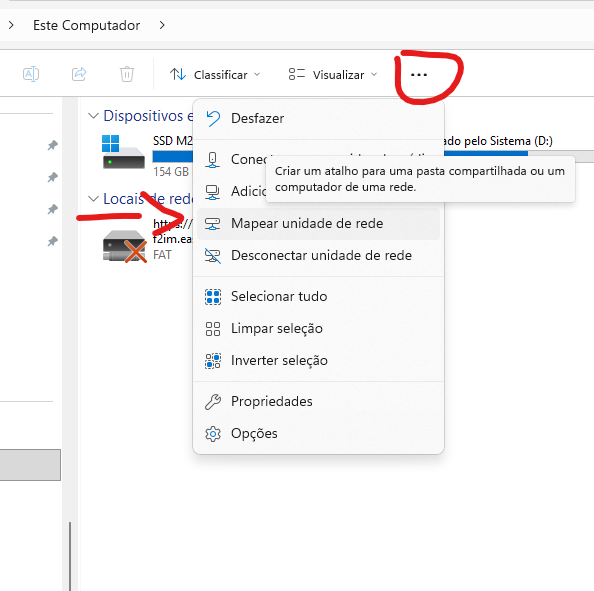
Na barra superior, clique em Mapear unidade de rede.
Passo 3
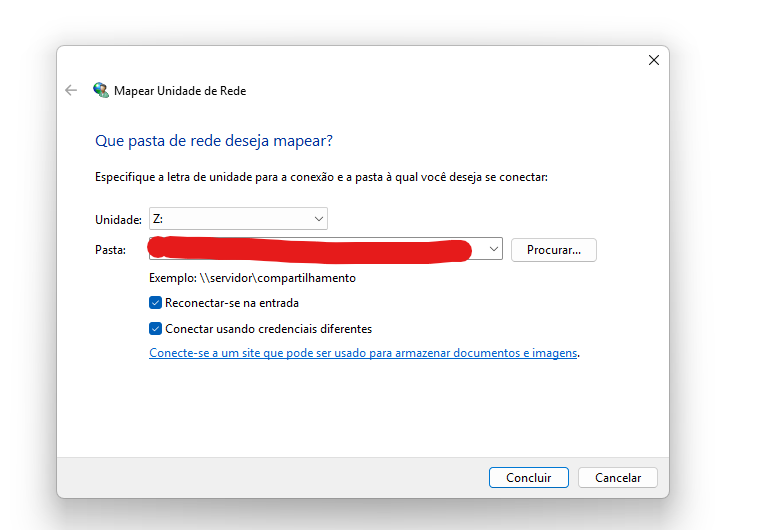
Configure o mapeamento utilizando as informações fornecidas pelo suporte.
-
Escolha a letra da unidade (exemplo: Z:);
-
Informe o endereço da rede fornecido pela Amasoftware;
-
Marque a opção Reconectar na entrada;
-
Marque também Conectar usando credenciais diferentes;
-
Clique em Concluir.
Passo 4
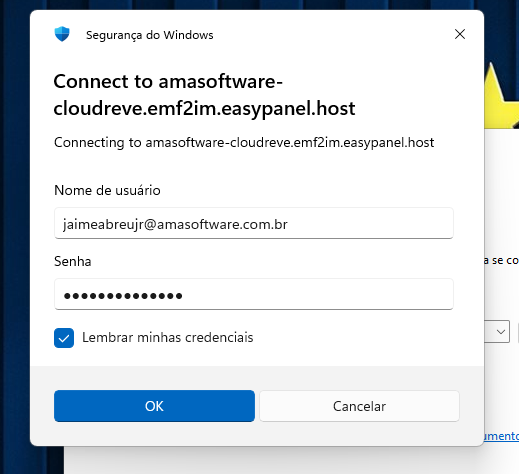
Quando a janela de autenticação for exibida:
-
Informe o usuário e a senha fornecidos pelo suporte;
-
Marque a opção Lembrar minhas credenciais;
-
Clique em OK.
3. Evitando erro de download devido tamanho do WEBDAV
Alterar o limite para 4 GB
No CMD copia e cola

REG ADD "HKLM\SYSTEM\CurrentControlSet\Services\WebClient\Parameters" /v FileSizeLimitInBytes /t REG_DWORD /d 0xFFFFFFFF /f
Ou, usando decimal:
REG ADD "HKLM\SYSTEM\CurrentControlSet\Services\WebClient\Parameters" /v FileSizeLimitInBytes /t REG_DWORD /d 4294967295 /fO valor 0xFFFFFFFF corresponde ao limite máximo de aproximadamente 4 GB. (MyAirBridge.com)
Reiniciar o serviço WebClient
net stop WebClient
net start WebClient
Se o serviço não estiver iniciado, basta executar:
net start WebClientConferir se a alteração foi aplicada
reg query "HKLM\SYSTEM\CurrentControlSet\Services\WebClient\Parameters" /v FileSizeLimitInBytesDeverá aparecer algo semelhante a:
FileSizeLimitInBytes REG_DWORD 0xffffffff4. Se o problema continuar
Como você está usando Cloudreve + WebDAV, o limite também pode estar no servidor (Nginx/Cloudreve). Nesse caso, o Windows já não será mais o gargalo.
Se quiser aplicar isso automaticamente em vários computadores, você também pode criar um .bat:
@echo off
echo Configurando limite do WebDAV para 4 GB...

REG ADD "HKLM\SYSTEM\CurrentControlSet\Services\WebClient\Parameters" /v FileSizeLimitInBytes /t REG_DWORD /d 0xFFFFFFFF /f

net stop WebClient >nul 2>&1
net start WebClient

echo.
echo Configuracao concluida.
pause
Esse script pode ser distribuído via GPO, Intune ou executado manualmente em cada máquina.
4. Verificando o acesso
Se a configuração foi realizada corretamente, o Windows abrirá automaticamente a pasta onde estão disponíveis as atualizações do Link Pro.
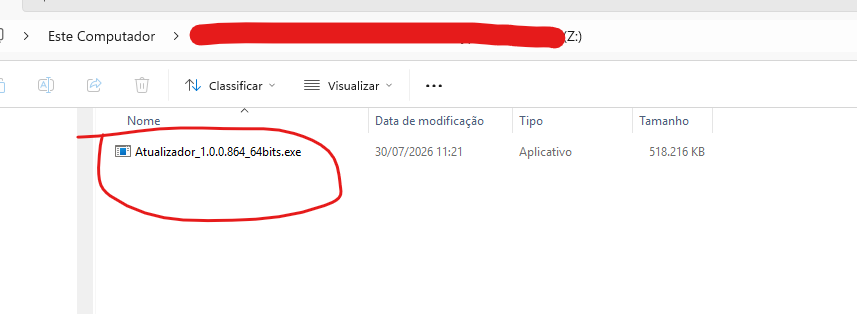
Além disso, a unidade de rede aparecerá em Este Computador, identificada pela letra escolhida (no exemplo, Z:).
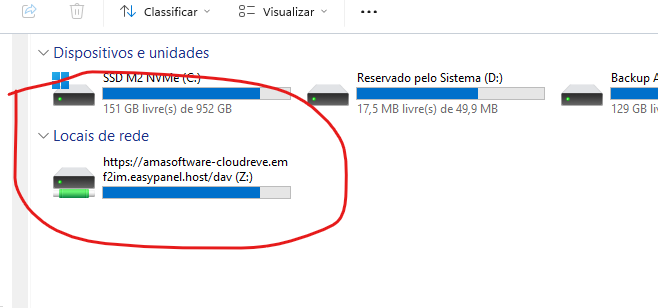
Configuração concluída!
A partir deste momento, sempre que o Link Pro for iniciado, ele poderá verificar automaticamente a existência de novas versões disponíveis, tornando o processo de atualização muito mais simples, rápido e seguro.
Caso tenha qualquer dificuldade durante a configuração, entre em contato com o suporte da Amasoftware. Nossa equipe estará à disposição para auxiliá-lo.
Vídeo Demonstração: https://www.youtube.com/watch?v=QramTsJztQU