A Conta Digital é uma plataforma que viabiliza o recebimento e gerenciamento de pagamentos online. Ela é uma das formas de pagamento antecipado disponíveis dentro do Catálogo Online e proporciona ao cliente pagar, no ato do pedido. Os pagamentos podem ser feitos por cartão de crédito (à vista) e Pix, e ambos possuem confirmação automática no sistema.
No sistema Link
-
Vá até a aba Administrativo.
-
Na seção “Integrações”, clique em Catálogo Online.
-
Com o Catálogo Online habilitado e configurado, vá na aba Formas de pagamento.
-
Clique no título Conta Digital ou no botão ao lado dela, chamado Configurações.
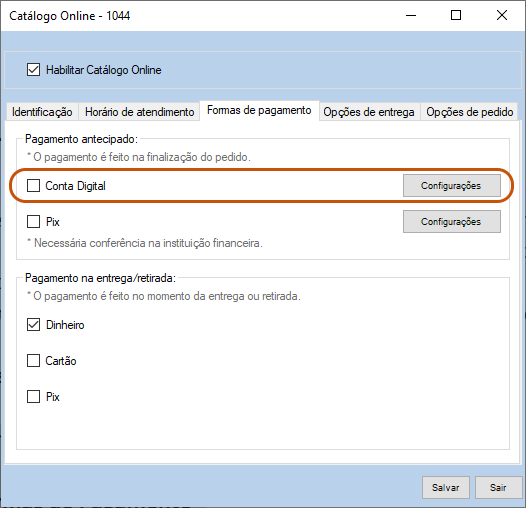
Será necessário ter ou criar uma Conta Digital em nossa plataforma. Criar a Conta Digital é de graça, porém, existem taxas e prazos para os recebimentos e transferências dos valores. É possível consultá-los na própria plataforma.
Clique aqui e veja um tutorial que preparamos sobre a Conta Digital.
No Catálogo aparecerão os campos para informar os dados do cartão ou um QR Code e o código “copia e cola”. A Chave que aparecerá para o cliente, no momento do pagamento, é aleatória e é fornecida pela Conta Digital.
A plataforma reconhece o pagamento no Catálogo Online automaticamente e o pedido chega ao sistema Link como “pago”.
- Clique no botão Gerar código de ativação. Você será redirecionado para a plataforma da Conta Digital
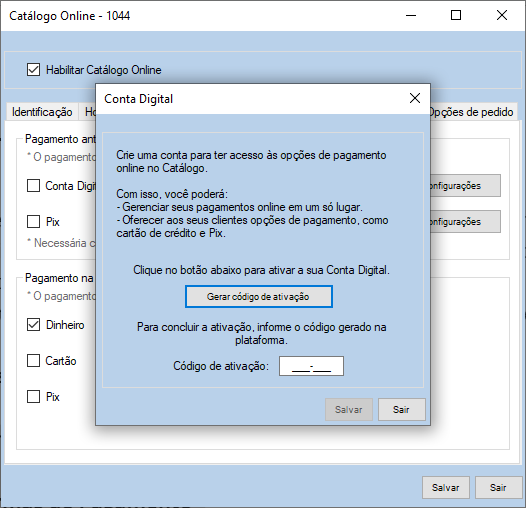
Para concluir a ativação, informe o código gerado na plataforma.
- Clique em Salvar.
- Após vinculação do código, abrirá no sistema, a janela “Conta Digital”. Marque as formas de pagamento que deseja disponibilizar para o cliente no Catálogo. As formas são Cartão de crédito, Pix ou ambas. Ao menos uma das formas precisa estar habilitada.
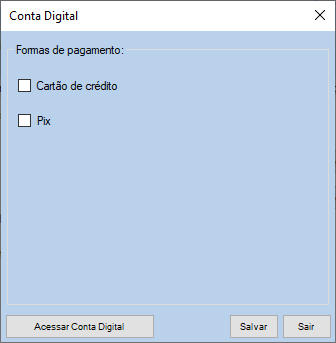
- Clique em Salvar.
- Clique em Sair.
- De volta à janela de configuração do Catálogo, clique em Sair.
Agora o cliente visualizará as opções de pagamento antecipado na conclusão do pedido pelo Catálogo Online e o comerciante poderá acompanhar o extrato, taxas e solicitar transferências dos valores recebidos através da plataforma da Conta Digital.