Neste tutorial, mostraremos como configurar o envio automático de e-mail pelo sistema Link. Com a configuração a seguir, será possível enviar:
- E-mail com os arquivos XMLs das notas emitidas, diretamente para a contabilidade.
- Enviar automaticamente um e-mail com a Nota Fiscal após sua emissão.
- Enviar o Boleto após sua emissão.
A conta de e-mail que será usada precisará ter 2 procedimentos de segurança previamente configurados. São eles: Verificação em duas etapas e Senha do app no Gmail ou Palavra-passe da aplicação para contas Outlook. Caso utilize um serviço de e-mail diferente, pesquise pelas configurações correspondentes.
Como estes procedimentos serão realizados dentro da conta do e-mail, é importante que o responsável do estabelecimento as realize. Abaixo, deixamos os links da Ajuda da conta Google e da Ajuda da conta Microsoft que orientam como realizar os procedimentos.
- Gmail - Verificação em duas etapas
- https://support.google.com/accounts/answer/185839
- Gmail - Senha do App
https://support.google.com/accounts/answer/185833- Observação: Anote a senha de 16 dígitos aleatórios que foi criada pela conta do e-mail. Ela será inserida no sistema, no campo "Senha do e-mail".
-
Outlook - Verificação em duas etapas
https://support.microsoft.com/pt-br/account-billing/como-usar-a-verificação-em-duas-etapas-para-sua-conta-microsoft-c7910146-672f-01e9-50a0-93b4585e7eb4 -
Outlook - Palavras-passe de aplicação
https://support.microsoft.com/pt-pt/account-billing/como-obter-e-utilizar-palavras-passe-de-aplicação-5896ed9b-4263-e681-128a-a6f2979a7944-
Observação: Anote a "Palavra-passe de aplicação" gerada pela conta do e-mail. Ela será inserida no sistema, no campo "Senha do e-mail".
-
Após a conta ter os procedimentos de segurança realizados, vá para o sistema Link.
Para as configurações a seguir, usaremos como exemplo um e-mail do Gmail.
No sistema Link
- Vá até a aba Administrativo.
- Clique em Dados da empresa, código de acesso rápido "1003".
- Clique na aba Internet.
Observação: Como estamos falando do envio de e-mails pelo sistema Link, neste momento preencheremos apenas os campos referentes à configuração "SMTP".
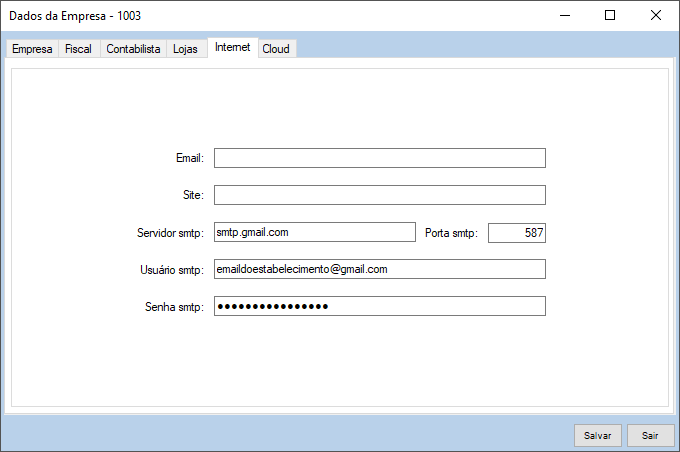
4. Preencha o campo Servidor smtp. Em nosso exemplo estamos usando um e-mail do Gmail onde o servidor smtp é smtp.gmail.com
5. Preencha o campo Porta. Em nosso exemplo, a porta utilizada pelo Gmail é a porta 587.
Observação: Em caso de dúvidas sobre estas informações, pesquise por "Configuração do servidor smtp" da conta do e-mail que será utilizado.
6. Preencha o campo Usuário smtp com o e-mail que será utilizado para os envios.
7. Preencha o campo Senha smtp com a "Senha do app" gerada pela conta, conforme os tutoriais mencionados anteriormente. Vale ressaltar que não é a senha do e-mail.
Importante: Para e-mails Outlook, preencha com a "Palavra-passe da aplicação".
Enviar e-mail com o XML para o contabilista
Com o e-mail de envio configurado, será possível enviar, pelo sistema Link, o arquivo XML para o e-mail da Contabilidade. Para isso, é necessário preencher os dados do Contabilista.
-
Vá até a aba Administrativo.
-
Clique em Dados da empresa, código de acesso rápido "1003".
-
Vá até a aba Contabilista.
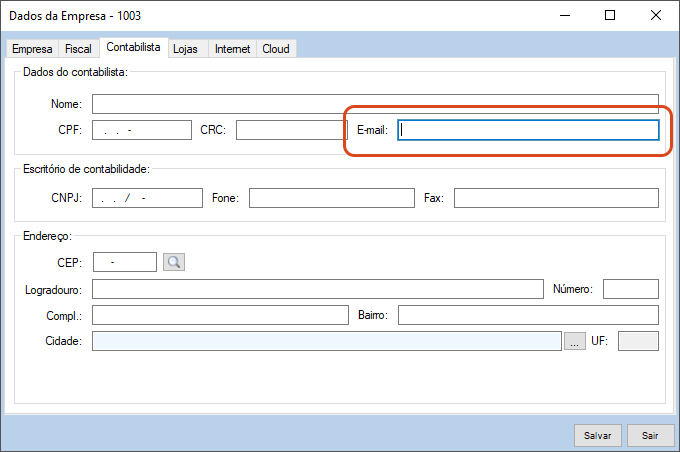
4. Preencha o campo E-mail com o endereço de e-mail da Contabilidade.
5. Preencha as demais informações e clique em Salvar.
6. Agora, vá na aba Comercial do sistema Link.
7. Clique no botão Exportar XML, código de acesso rápido "3013".
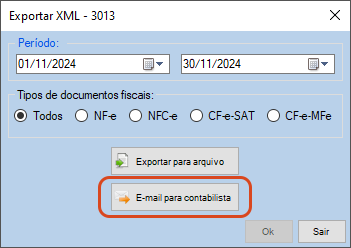
8. Defina o Período entre as datas desejadas.
9. Escolha dentre os Tipos de documentos fiscais.
10. Clique no botão E-mail para contabilista.
Observação: O e-mail será enviado para o endereço configurado nos dados do contabilista e conterá os documentos fiscais eletrônicos (XML) do período selecionado.
11. Clique em Sim.
12. Após a confirmação de envio, clique em Ok.
Enviar automaticamente um e-mail com a Nota Fiscal após sua emissão
-
Vá até a aba Administrativo.
-
Clique no botão NF-e/NFC-e/MDF-e, ou use o código de acesso rápido "1012".
Observação: Dependendo da resolução da tela, o botão "NF-e/NFC-e/MDF-e" pode estar recolhido. Caso não apareça, clique na seta abaixo do botão "Fiscal".
3. Na aba "Geral", clique no botão Configurar e-mail...
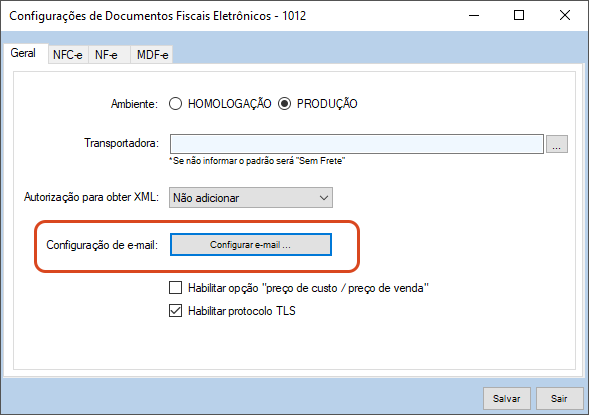
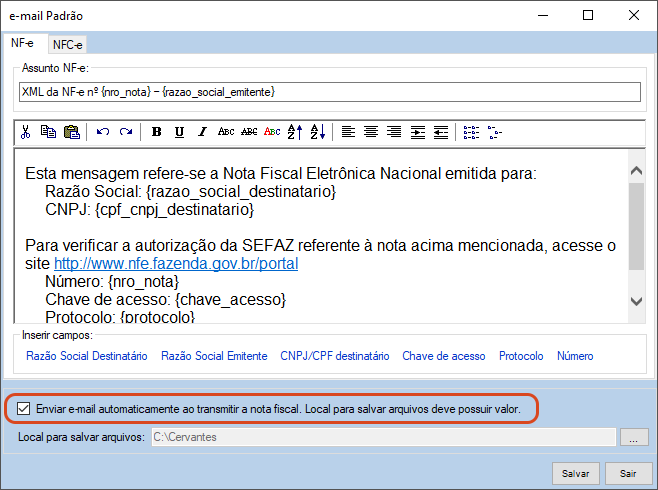
4. Na janela "E-mail Padrão" é possível definir o padrão da mensagem que será enviada por e-mail.
Observação: O sistema já traz um modelo de e-mail padrão, que pode ser editado tanto para NF-e quanto para NFC-e. Aqui é possível alterar:
-
Assunto para a mensagem;
-
Corpo da mensagem do e-mail, onde o conteúdo entre { } será automaticamente substituído pela informação entre estas chaves;
-
e inserir outros campos de informações.
5. Marque a opção Enviar e-mail automaticamente ao transmitir a nota fiscal.
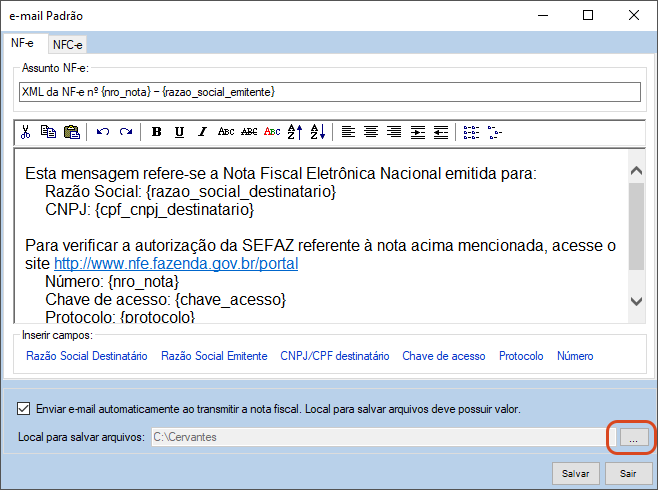
6. Clique no botão [...] para definir um Local para salvar arquivos. O e-mail usará o arquivo gerado neste local.
7. Clique em Salvar.
8. Clique em Sair.
Observação: No e-mail recebido estarão anexados a DANFE em .pdf e o arquivo XML da Nota.
Informação extra sobre Notas já emitidas
Se desejar enviar por e-mail, uma Nota emitida antes desta configuração, faça os seguintes passos:
-
Vá na aba Comercial do sistema Link.
-
Clique no botão NF-e, código de acesso rápido "3002".
-
Clique em Buscar.
-
Use os filtros da tela para encontrar a Nota desejada.
-
A Nota escolhida precisa estar com a coluna "Situação" = Autorizada.

6. Selecione a Nota e clique em Ok.
7. De volta à tela com a NF-e, clique em Enviar e-mail > NF-e Autorizada.

8. Na janela que abriu, clique no botão Automaticamente. Aguarde alguns instantes.
9. Na mensagem de confirmação aparecerá que o "E-mail da NF-e {número} foi enviado com sucesso para {e-mail do cliente}". Clique em Ok.
Enviar e-mail automaticamente ao emitir o boleto
-
Vá na aba Administrativo.
-
Clique sobre o botão Boleto.
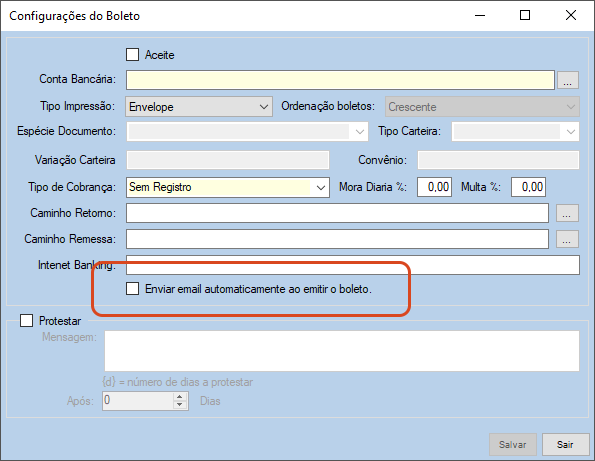
3. Na janela "Configurações do Boleto" marque a opção Enviar e-mail automaticamente ao emitir o boleto.
4. Preencha as demais informações necessárias.
5. Clique em Salvar.
Observação: Com essa configuração, sempre que for realizada uma venda com a forma de pagamento "Boleto" no Caixa, um e-mail será enviado para o cliente.
Nos primeiros envios após estas configurações, confirme com o destinatário, se cada e-mail foi recebido.